Copilot Studioで
「Copilot Studioという名前は聞くけれど、結局なにができるの?」「Power Automateやチャットボットと何が違うの?」と迷っている方は多いのではないでしょうか。
この記事では、Copilot Studioでできることを5つに整理して、初めての方にも分かるように図解で解説します。どんな業務に使えるのか、始め方、料金の考え方、つまずきやすい点まで紹介します。
Copilot Studioとは?
Copilot Studioは、仕事を任せられるAIのアシスタント(エージェント)を、プログラミングをほとんどせずに作れるMicrosoftのサービスです。Power Appsや Power Automateと同じPower Platformの仲間で、ブラウザで https://copilotstudio.microsoft.com を開いて使います。
ここでいうエージェントは、ただ会話するだけのチャットボットではありません。次の2つができるのが特徴です。
- 答える:社内の規程やマニュアルなど、渡した資料をもとに質問に答える
- 作業する:メールを送る、リストに登録する、Teamsに投稿するなど、決められた操作を代わりに行う
作る人は「どんな役割か」「何を見て答えるか」「どんな操作をしてよいか」を用意し、公開します。すると利用者は、Teamsなどいつも使っているアプリから話しかけられるようになります。
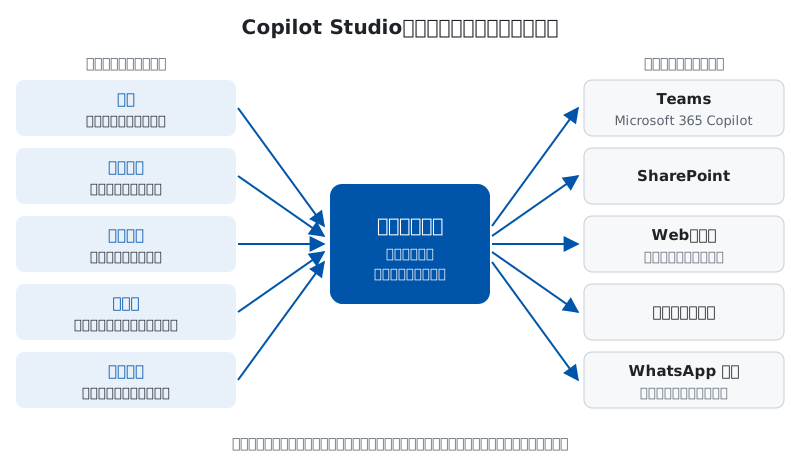
Copilot Studioで
できることは、大きく5つに分けると分かりやすくなります。
| できること | Copilot Studioでの呼び名 | 例 |
|---|---|---|
| 資料をもとに答える | ナレッジ | 就業規則のPDFを見て「有給は何日前に申請?」に答える |
| 決まった会話の流れを作る | トピック | 「パスワードを忘れた」と言われたら、決まった手順で案内する |
| 他のシステムを操作する | ツール | 申請をSharePointのリストに登録し、上長にメールを送る |
| きっかけがあれば自動で動く | トリガー | 新しいファイルが置かれたら、中身を要約してTeamsに投稿する |
| いつものアプリで使えるようにする | チャネル | Teams、Microsoft 365 Copilot、自社のWebサイトに公開する |
ここからは、それぞれをもう少し詳しく見ていきます。
1. 資料を
ナレッジは、エージェントが答えるときに参考にする資料です。追加しておくと、エージェントはその内容を探して、自然な文章で答えてくれます。Q&Aを1問ずつ登録しなくてよいのが大きな利点です。
追加できる主な資料は次のとおりです。
| 資料の種類 | 内容 |
|---|---|
| 公開Webサイト | 自社サイトなど、指定したWebサイトの内容 |
| ファイルのアップロード | WordやPDFなどのファイルを直接アップロードする |
| SharePoint | 社内のSharePointサイトやファイル |
| Dataverse | Power Platformのデータベースに入っている表 |
| その他の社内データ | コネクタを通して、他のサービスのデータ |
SharePointなど社内の資料を使う場合は、質問した人が見る権限を持っている内容だけが答えに使われます。「総務部しか見られないファイルの中身を、他の部署の人に答えてしまう」ことを防げる仕組みです。
2. 決まった
トピックは、「この話題が来たら、この順番で聞いて、こう答える」という会話の流れです。画面上で吹き出しや分かれ道をつなげて作ります。
たとえば「備品を注文したい」と言われたら、品名→数量→希望日の順に質問して、最後に内容を確認する、といった毎回同じ手順で進めたい会話に向いています。AIに任せると聞き漏れが心配なところだけトピックで固め、それ以外はナレッジで答えさせる、という使い分けが基本です。
3. 他の
ツールを追加すると、エージェントは答えるだけでなく、実際に作業をしてくれるようになります。主な種類は次のとおりです。
- コネクタ:Outlookでメールを送る、Teamsに投稿する、SharePointのリストに登録するなど、用意済みの接続を使う。Microsoft以外のサービス向けも数多くある
- エージェントフロー:Power Automateのように、いくつかの操作を順番につなげた処理を作る
- プロンプト:「この文章を要約する」「問い合わせを分類する」など、AIに決まった作業をさせる
- コンピューター操作:WebサイトやWindowsのアプリの画面を、人と同じようにクリック・入力して操作する
ツールには説明文を書いておき、エージェントは会話の内容から、どのツールを使うかを自分で判断します。足りない情報(日付など)があれば、利用者に聞き返してから実行します。
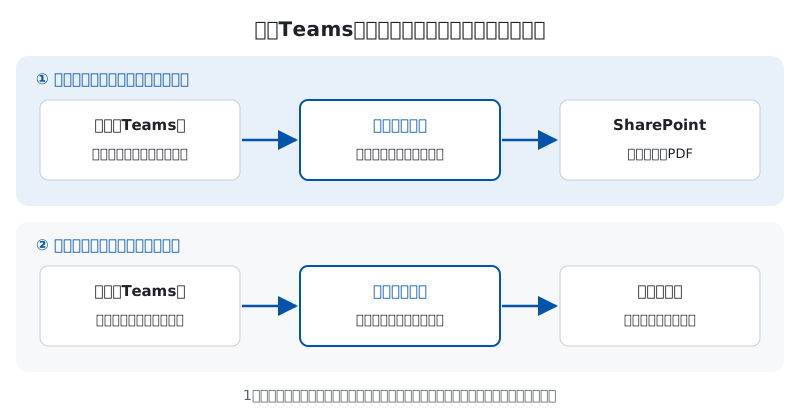
4. きっかけが
トリガーを設定すると、エージェントは人から話しかけられなくても、出来事をきっかけに自分で動き出します。Microsoftの公式ドキュメントでは、次のような例が挙げられています。
- SharePointで項目が作成されたとき
- OneDriveでファイルが作成されたとき
- Plannerでタスクが完了したとき
- 決まった時間がたったとき(定期実行)
「新しい申請が登録されたら内容をチェックして、不備があれば申請者に連絡する」のように、これまで人が見張っていた作業を任せられるのがトリガーの強みです。
5. いつもの
作ったエージェントは、公開すると、利用者が使う場所(チャネル)に届けられます。主なチャネルは次のとおりです。
- Microsoft Teams と Microsoft 365 Copilot
- SharePoint
- 自社のWebサイト(埋め込み)
- モバイルアプリ
- WhatsApp、Facebook
- そのほか、Azure Bot Serviceを経由したSlack、LINEなど
社員向けならTeams、お客様向けならWebサイトやメッセージアプリ、と利用者が普段いる場所に置けるので、新しいアプリの使い方を覚えてもらう必要がありません。お客様向けにLINE公式アカウントを使う場合の考え方は、LINE公式アカウントのメリットも参考にしてください。
Copilot Studioは
「同じ質問に何度も答えている」「決まった手順の受付や転記に時間を取られている」業務が、いちばん効果の出やすい対象です。
| 業務 | エージェントの役割 | 主に使う機能 |
|---|---|---|
| 総務・人事への社内問い合わせ | 規程やマニュアルを見て答える | ナレッジ |
| 情報システム部門のヘルプデスク | よくあるトラブルの手順を案内し、解決しなければ問い合わせを登録する | トピック・ツール |
| 備品や休暇などの申請受付 | 必要な項目を聞き取り、リストに登録して上長に通知する | トピック・ツール |
| 新入社員の受け入れ | 社内ルールや手続きの質問に答え、入社手続きの案内を送る | ナレッジ・トリガー |
| お客様向けのよくある質問 | 自社サイトの内容をもとに、営業時間外も答える | ナレッジ・チャネル |
逆に、正解が1つに決まる計算や、間違いが許されない手続きをAIの判断だけに任せるのは向いていません。そうした部分は、トピックで流れを固めたり、Power Automateで決まった処理にしたりと、AIに判断させない作りにします。
Copilot Studioを含むPower Platform全体で何ができるかは、Power Platformとは?Power Apps・Power Automateで業務改善を始める方法で紹介しています。
Copilot Studioを
最初のエージェントは、ナレッジに資料を1つ入れて、Teamsで自分だけが使うところまでを目標にすると進めやすくなります。大まかな流れは次のとおりです。
- Copilot Studioを開く:ブラウザで https://copilotstudio.microsoft.com を開き、会社のMicrosoftアカウントでサインインする
- エージェントを作る:作りたいエージェントを日本語で説明すると、名前や指示のたたき台が作られる。役割や話し方は「指示」で整える
- ナレッジを追加する:答えの元にしたいPDFやSharePointのサイトを追加する。最初は資料を絞ったほうが、答えの確認がしやすい
- テストする:画面の「テスト」パネルで実際に質問し、答えと参照元の資料が正しいかを確かめる
- 公開する:「公開」を選ぶ。公開には数分かかる
- チャネルを追加する:「チャネル」からTeamsとMicrosoft 365 Copilotを選び、まずは自分のTeamsで試してから、ほかの人に共有する
公式ドキュメントでも、まず自分だけに公開して試し、確認してから広く共有する進め方が勧められています。
Copilot Studioの
Copilot Studioの料金は、エージェントがどれだけ使われたか(Copilotクレジットという単位)で決まるのが基本です。
| 利用の形 | 内容 |
|---|---|
| 試用版 | 個人でサインアップでき、作成とテストはできる。公開はできない |
| Copilotクレジットのパック | 毎月決まった量のクレジットを前払いで買う。使い切れなかった分は翌月に繰り越せない |
| 従量課金 | Azureのサブスクリプションにつなぎ、使った分だけ月末に支払う |
| Microsoft 365 Copilotライセンス | ライセンスを持つ社員がTeamsやMicrosoft 365 Copilotの中でエージェントを使う場合、資料をもとにした回答などはクレジットを消費しない |
1回の回答で使うクレジットは、単純な決まった応答か、AIが文章を作る応答か、ツールを動かすかなどで変わります。また、トリガーで自動実行するたびにクレジットを使うため、「10分ごとに動かす」のような設定は思ったより使用量が増えます。
具体的な金額やクレジットの消費量は改定されることがあるため、契約前に公式のライセンスガイドや料金ページで確認してください。
Copilot Studioで
いちばん多いのは、「直したのに変わらない」と「思ったとおりに答えてくれない」の2つです。
当社で社内問い合わせ用のエージェントを作るときも、次の点でよくつまずきます。
- 直しても、公開し直さないと反映されない:指示やナレッジを変えたら「公開」が必要です。さらに、話している途中の会話には最新の内容がすぐ反映されないことがあります。テストパネルでも、新しい会話を始めてから確かめましょう
- 資料にないことは答えられない:エージェントはナレッジの内容をもとに答えるため、資料に書かれていないことや、資料に載っていないURLは正しく出せません。答えの質は、入れる資料の質でほぼ決まると考えてください
- 回答の見た目が整わない:何も指定しないと、文字だけの短い答えになりがちです。表やリンクを使わせたいときは、指示で条件を具体的に書きます。詳しい方法はCopilot Studioの生成回答をMarkdownで返す方法で解説しています
- 使いたい機能が選べない:会社の管理者が、使えるツールやチャネルを制限している場合があります。選べないときは、画面のアイコンから理由を確認し、管理者に相談しましょう
- トリガーは作った人の権限で動く:自動で動くエージェントは、作った人のアカウントの権限でデータにアクセスします。利用者に見せてはいけない情報まで扱えてしまわないか、公開前に確認が必要です
まとめ
- Copilot Studioは、資料をもとに答えたり、作業を代わりにしたりするAIエージェントをローコードで作れるMicrosoftのサービス
- できることは「ナレッジで答える」「トピックで会話を固める」「ツールで操作する」「トリガーで自動で動く」「チャネルでいつものアプリに公開する」の5つ
- まずは資料1つ・自分のTeamsだけで小さく試し、答えの質を資料と指示で育てていくのが成功の近道
スエキチシステムでは、Copilot Studioを使った社内問い合わせエージェントの構築や、ナレッジに入れる資料の整理からお手伝いしています。「うちの業務でも使えるか知りたい」という方は、AI導入支援のページからお気軽にご相談ください。
よくある質問
Copilot Studioは無料で使えますか?
試用版ライセンスに個人でサインアップすると、エージェントを作ってテストパネルで試すことはできます。ただし、試用版ではエージェントを公開できません。社内で実際に使うには、Copilotクレジットのパックや従量課金などの契約が必要です。会社によっては管理者が試用版のサインアップを止めていることもあります。
Microsoft 365 Copilotとは何が違いますか?
Microsoft 365 Copilotは、WordやTeamsなどの中で一人ひとりの作業を手伝うAIアシスタントです。Copilot Studioは、特定の業務に合わせたAIエージェントを自分たちで作るためのツールです。Copilot Studioで作ったエージェントは、Microsoft 365 CopilotやTeamsの中から呼び出して使うこともできます。
社外のお客様向けのチャットにも使えますか?
使えます。自社のWebサイトに埋め込んだり、WhatsAppやFacebookなどのメッセージアプリにつないだりできます。この場合はサインインなしで誰でも話しかけられる設定にすることが多いため、社内の資料や、利用者の権限で動くツールをつながないよう、公開する情報の範囲を決めてから作りましょう。
作ったエージェントの使われ方は確認できますか?
確認できます。Copilot Studioには分析の機能があり、会話の数や、生成AIで答えられた割合、どのナレッジが使われたかなどを見られます。答えられなかった質問を見つけて、ナレッジや指示を直していくのが改善の基本です。
システム開発の
要件が固まっていなくても大丈夫です。まずはお気軽にご相談ください。
この記事を書いた会社
